歌ってみた動画を一枚絵で作ったものの、再生してみると画面がずっと止まっていて物足りない。かといって、本格的なアニメーションを作る時間も技術もない。そんなときは、静止画に「少しだけ動き」を足すだけでも、見た印象はかなり変わります。
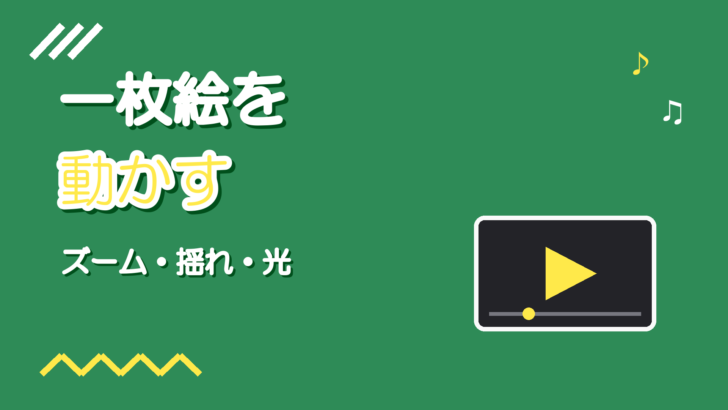
この記事では、一枚絵を動かす手段を、ゆっくりズームやパンのような基本の動きから、揺れ・光の重ね、パーツ分けまで順に解説します。あわせて、絵師さんに依頼したイラストを動かす前に確かめておきたいことと、動かしすぎを防ぐための見直し方もまとめました。編集ソフトの操作名は、公式のユーザガイド(2026年10月時点)で確認できたものだけを挙げています。
動画づくり全体の流れや編集ソフトの選び方は別の記事で扱っているので、ここでは「一枚絵にどう動きをつけるか」に絞ります。
手軽な順に5つ:一枚絵につけられる動き
手間の少ないものから並べました。上の2つだけでも、止まった絵のままより動画らしく見えてきます。
| 動きの種類 | 見え方 | 必要な素材・手間 |
|---|---|---|
| ゆっくりズーム | カメラが絵に寄っていく/引いていくように見える | 一枚絵だけ。ほとんどの編集ソフトでできる |
| パン(横・縦の移動) | 絵の上をカメラが流れていくように見える | 書き出しサイズより大きい絵があると扱いやすい |
| 小さな揺れ | 画面がわずかに漂い、止まった感じが薄れる | キーフレームを何点か打つ手間 |
| 光・粒子・色の重ね | 絵は動かさず、空気や光が動いて見える | 利用条件を確認した素材が別に必要 |
| パーツ分け | 髪・目・服など絵の一部が動く | レイヤー分けされたデータと、作者の了承が必要 |
下に行くほど手間がかかり、イラストを加工する度合いも大きくなります。どこまでやるかは、イラストの利用条件を確かめてから決めるのが順番です。
動かす前に、絵の使い方の約束を確かめる
「動かす」「切り分ける」は加工にあたる場合も
依頼して描いてもらった絵でも、多くの場合、著作権は描いた絵師さんにあり、依頼した側は「合意した範囲で使わせてもらう」立場です。拡大して一部だけを映す、パーツを切り分けて動かす、色を変えるといった作業は、受け取った絵をそのまま載せるのとは違う使い方になります。
文化庁の「著作権テキスト」(令和8年度版)では、著作者には自分の著作物の内容や題号を意に反して改変されない「同一性保持権」があり(著作権法第20条)、こうした著作者人格権は譲渡できない(第59条)という整理です。どこからが問題になる改変かは、絵の内容や使い方によって変わるため、ここで一律に線を引くことはできません。だからこそ、動かす予定があるなら、依頼の段階か、動画を作る前に絵師さんに相談しておくのが安心な進め方です。
絵師さんに確かめておきたいこと
- 動画の中で拡大・移動させてよいか(一部だけを大きく映す場面があるか)
- 光や粒子などの素材を上に重ねてよいか、色味を変えてよいか
- パーツを切り分けて動かしてよいか。その場合、レイヤー分けしたデータをもらえるか
- 動かした映像をサムネイルやショート動画、SNSの告知にも使ってよいか
- クレジットの書き方(動画の制作者と絵の作者をどう分けて書くか)
レイヤー分けのデータは、描く側にとって追加の手間になります。あとから急にお願いするより、依頼文の段階で「少し動かす予定です」と伝えておくほうが、相手も準備の段取りが立てられます。依頼の流れと確認事項は絵師に歌ってみた動画のイラストを依頼する方法にまとめています。フリー素材を使う場合も、配布元の規約で加工や動画での利用が認められているかを確認しましょう。
枠を動かす、上に重ねる:ズーム・パン・揺れ・光
ズームとパンは「始まりの枠」と「終わりの枠」で考える
ズームもパンも、仕組みは同じです。クリップの始まりで映す範囲と、終わりで映す範囲を決め、その間をソフトが自動でつなぐと考えると分かりやすいでしょう。多くの編集ソフトでは、この「ある時点での位置や大きさ」を記録する点をキーフレームと呼びます。始点と終点の2つのキーフレームで、位置と拡大率を変えておけば、ゆっくり寄る・流れる動きになります。
iMovie(Mac)のKen Burnsエフェクトを使う場合
Macの「iMovie」には、写真やクリップにズームの動きをつける「Ken Burnsエフェクト」があります。Appleの「Mac用iMovieユーザガイド」に載っている手順は次のとおりです。
- タイムラインで写真(一枚絵)を選択する
- 「クロップ」ボタンをクリックしてクロップコントロールを表示する
- 「Ken Burns」ボタンをクリックする
- ビューアに表示される「開始」フレームと「終了」フレームを、それぞれドラッグやサイズ変更で映したい範囲に合わせる
- クロップコントロールの「適用」ボタンをクリックする
やり直したいときは「リセット」ボタンで調整を戻せます。ボタンの名前や位置はアップデートで変わる場合があるので、見当たらないときは公式マニュアルを確かめてください。iMovieで写真を置いたときに勝手に動いてしまう場合の設定は、iMovieで歌ってみたの音声と動画を合成する方法で触れています。
きれいに見せるための目安
- 絵は書き出しサイズより大きめに用意する:拡大すると、そのぶん絵の細かさが足りなくなって輪郭がぼやけやすくなります。たとえば1920×1080で書き出して1.1倍まで寄るなら、計算上は約2112×1188以上の絵があると安心です
- 動きはゆっくり:1曲の中で何度も寄ったり引いたりするより、Aメロ・サビなど曲の区切りごとに1つの動きにするほうが落ち着いて見えます
- 顔や大事なモチーフを枠の外に出さない:終わりの枠でキャラクターの目線や手元が切れていないか確かめます
小さな揺れで「止まった感じ」を薄める
位置をほんの少しずつ動かすキーフレームを何点か打ち、ゆっくり往復させると、画面が漂っているような動きになります。動かす量はごくわずかにとどめ、見る人が「揺れている」と意識しない程度が目安です。音に合わせて拍ごとに揺らす演出は目を引きますが、曲の間ずっと続けると疲れやすいので、サビだけなど場面を選んで使いましょう。
光や粒子、色の変化を重ねる
絵そのものには手を加えず、上に光の筋や舞う粒子などの素材を重ねる方法もあります。キャラクターは止まっていても、空気が動いて見えるので、絵の印象を変えずに動画らしさを足しやすいのが利点です。明るさや色味を曲の展開に合わせてゆっくり変えるのも、同じ考え方の演出です。
ただし、重ねる素材にもそれぞれ利用条件があります。素材の探し方と規約の確認の仕方は歌ってみた動画に使う画像・素材の集め方を参考にしてください。また、色を大きく変えたり、絵の一部を覆い隠したりする演出は、前の章で触れた「絵師さんへの確認」が必要な範囲に入りやすい点も意識しておきましょう。
パーツ分けで、絵そのものを動かす
髪がなびく、まばたきをする、服のすそが揺れるといった動きは、絵をパーツごとに分けて、それぞれを別々に動かすことで作ります。ここまで来ると、一枚絵に動きを足すというより、絵を素材にした簡単なアニメーションに近い作業です。
- 髪・目・口・服・背景などが別のレイヤーに分かれたデータが必要になる
- 一枚の画像から自分で切り抜くと、切った境目の下にあるはずの部分(髪の後ろの背景など)が描かれておらず、動かすと穴が見えてしまう
- パーツの切り分けや描き足しは、絵の加工の度合いが大きいので、作者の了承が前提になる
専用のソフトを使って立ち絵を動かす方法もありますが、扱いを覚えるまでに時間がかかります。動かす表現にこだわりたい場合は、絵を描いた人と動画を作る人が相談しながら進められるよう、映像の制作を頼むのも一つの方法です。依頼の流れは歌ってみたの動画作成を依頼する方法で解説しています。
書き出す前に:やりすぎのサインと最終チェック
動かしすぎのサイン
動きを足し始めると、つい盛りたくなります。次のような状態になっていたら、いったん減らすことを考えましょう。
- 歌詞テロップが動きに負けて読みにくい
- 画面がずっと揺れていて、数分見ると目が疲れる
- キャラクターの顔が頻繁に枠から外れる
- どの場面でも同じ動きが繰り返されて、かえって単調に見える
主役はあくまで歌です。動きは「歌の展開に合わせて少し変わる」くらいにとどめると、聴いている人の邪魔になりにくくなります。
最終チェック
書き出しの前に、次の4点を確かめます。動画全体の作り方と書き出しの設定は歌ってみた動画(MV)の作り方にまとめています。
- ズーム中に細い線や文字がちらついていないか(拡大しすぎていないか)
- 光や粒子の素材がループする場合、つなぎ目で一瞬止まって見えないか
- スマホの小さな画面で見ても、動きと歌詞が見やすいか
- 曲の最後まで、絵の端が見えてしまう場面がないか
4つとも問題がなければ書き出し、投稿の前に限定公開などで一度最後まで通して見ます。編集画面では気づきにくい点を、ここで拾えます。