
※本記事にはプロモーション(広告リンク)が含まれます。
「マイクは買った。でもパソコンに直接つないだら、音がスカスカ・ノイズだらけだった」――歌ってみたの録音を始めた人が最初につまずくポイントです。
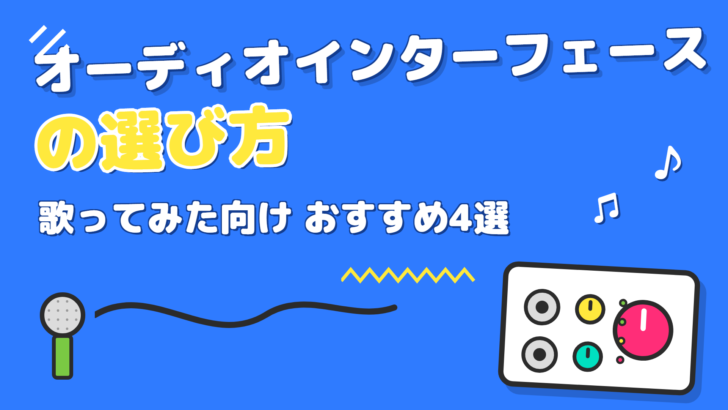
その原因のほとんどは、マイクとパソコンの間に入れるオーディオインターフェースがないこと。この記事では、歌ってみた用途に絞って「そもそも必要なのか」「何を基準に選ぶのか」「結局どれを買えばいいのか」を順番に解説します。
オーディオインターフェースとは?なぜ必要?
オーディオインターフェースは、マイクの音をきれいなデジタルデータに変換してパソコンに届ける機材です。歌ってみた用途では、次の3つの役割があります。
- 音質の底上げ:パソコン内蔵のマイク入力よりノイズが圧倒的に少ない
- コンデンサーマイクを使える:本格的なマイクに必要な「ファンタム電源(+48V)」を供給できる
- 遅延のないモニタリング:ヘッドホンで自分の声を遅れなく聞きながら録音できる
とくに3つ目は重要で、自分の声が一瞬遅れて聞こえる環境ではまともに歌えません。「録音した声がなんか安っぽい」「歌いにくい」の答えは、だいたいここにあります。
選び方の3つのポイント
① ファンタム電源(+48V)があるか
歌ってみたの定番はコンデンサーマイクです。コンデンサーマイクは+48Vのファンタム電源がないと音が出ません。現行の入門機ならほぼ全機種に付いていますが、中古や激安機を買うときは必ず確認しましょう。
② ループバック機能(配信もするなら)
ループバックは「パソコンで流しているカラオケ音源と自分の声をミックスして配信に乗せる」機能です。歌枠(歌配信)をやる予定が少しでもあるなら、ループバック付きを選んでおくと後悔しません。録音だけなら不要です。
③ 入門価格帯の「定番機種」から選ぶ
オーディオインターフェースは1万円台〜2万円台の定番機種が完成度・情報量ともに圧倒的に有利です。トラブったときに検索すれば解決策が出てくる、というのは初心者にとって想像以上に大きなメリットです。
歌ってみた向けおすすめ4機種【2026年版】
価格は2026年9月時点の実売の目安です(変動あり)。ループバックの欄は、メーカーが仕様として公表しているものを◎としています。
| 機種 | 価格帯の目安 | ループバック | 向いている人 |
|---|---|---|---|
| ヤマハ AG03MK2 | 実売2.5万円前後 | ◎ | 歌配信もやりたい人 |
| ヤマハ UR22MK3 | オープンプライス | ◎ | 録音メインの王道派 |
| Focusrite Scarlett Solo(第4世代) | 実売2万円前後 | ◎ | とにかく音質重視 |
| MOTU M2 | 実売3.5万円前後 | ◎ | 長く使える1台が欲しい人 |
YAMAHA AG03MK2:配信するならほぼ一択
フェーダーやエフェクトのオン/オフが手元で完結する「配信特化型」。ループバックはスイッチ1つで、OBSなど配信ソフトとの相性も抜群です。歌ってみた+歌枠の両方をやるならこれで間違いありません。
ヤマハ UR22MK3:録音メインの定番
付属DAW(Cubase AI)が付いてくるので、録音からMIXの入り口までこれ1台で揃います。2in/2outのコンボ入力にループバックも備え、「最初の1台」として素直に使える構成です。
この枠は長くSteinberg UR22Cが定番とされてきましたが、2025年10月にSteinbergのオーディオインターフェース事業がヤマハブランドへ移管され、型番が整理されました。ヤマハの発表ではUR22CはURX22Cに引き継がれ、その他のSteinbergブランド機は順次終息していくとされています。現行の入門枠にあたるのがこのUR22MK3です。
DSPエフェクトや32bit録音まで見たい場合は、上位のURX22Cが対応します。なおヤマハのオーディオインターフェースはいずれもオープンプライスのため、実売価格はリンク先でご確認ください。
Focusrite Scarlett Solo(第4世代):音質重視のコスパ枠
マイクプリアンプ(マイクの音を増幅する部分)の評価が高く、録音に集中したい人向けの定番です。現行は第4世代で、メーカーの仕様表ではループバックに対応しています(ただし初期設定ではパソコン側の音のみ。マイクの音も混ぜるには付属ソフトFocusrite Control 2での設定が必要です)。
中古や流通在庫では第3世代も見かけますが、ループバックまわりの仕様が異なるので、配信もするなら世代を確認してから選んでください。実売2万円前後(2026年9月時点・変動あり)。
▶ AmazonでScarlett Solo 第4世代を見てみる
MOTU M2:予算に余裕があるなら
ワンランク上の音質と、視認性の高いレベルメーターが魅力。「あとで買い替えたくない」人が最初からここに行くパターンも増えています。
実売3.5万円前後(2026年9月時点・変動あり)。メーカー仕様でループバックにも対応しています。
この4機種以外も見比べたい人は、おすすめランキング5選もあわせてどうぞ。
買ったらすぐやる:接続と初期設定4ステップ
- ドライバ・専用ソフトをインストール:Windowsは公式サイトのドライバ必須。Macは挿すだけで動く機種が多いです
- 入力ゲインを合わせる:一番大きく歌ったときにメーターが赤(クリップ)にならないギリギリまで上げるのが基本。録音が小さすぎても後処理でノイズが増えます
- ダイレクトモニタリングをON:自分の声が遅延ゼロでヘッドホンに返ってくる機能です。これを知らずに「歌いにくい」と悩む人が非常に多い、最重要設定です
- 録音ソフト側で入力デバイスを選択:DAWやスマホアプリの設定画面で、インターフェースが入力に選ばれているか確認
よくあるトラブルと対処法
- 音が出ない・認識しない:①ケーブルを別のUSBポートへ ②ドライバ再インストール ③OSのサウンド設定で出力先を確認——の順でほぼ解決します
- 声が遅れて聴こえる(レイテンシー):ダイレクトモニタリングON+ソフト側のバッファサイズを小さく(128〜256サンプル)
- 「サー」というノイズが乗る:ゲインの上げすぎか、USBハブ経由が原因のことが多いです。PC直挿しに変えてみましょう
- ファンタム電源を入れても音が小さい:ケーブルがマイク用のXLRか確認。ギター用ケーブルではコンデンサーマイクは正しく動きません
よくある質問
Q. スマホでも使える?
近年の機種はiPhone/Android対応が増えています(AG03MK2など)。ただし接続アダプタや給電の条件が機種ごとに違うので、購入前に公式の対応表を確認してください。
Q. USBマイクとどっちがいい?
手軽さはUSBマイク、拡張性と音質の上限はインターフェース+コンデンサーマイクです。長く続けるつもりなら最初からインターフェース構成のほうが結局安くつきます。
Q. 中古で買うのはあり?
インターフェースは可動部が少ないので中古も比較的安全です。ただし付属DAWのライセンスが使用済みのことがある点と、古すぎる機種は最新OSで動かない点に注意。
UR22C・UR22mkII・UR12、Scarlett 2i2の第3世代あたりは、新品の流通こそ減っていますが録音用途では引き続き使えます。中古で安く出ていたら候補に入れて構いません。その場合も、最新OSのドライバが配布されているかをメーカーのサポートページで確認してから買うと安心です。
実は「買わなくていい」ケースもある
次に当てはまる人は、急いで買う必要はありません。
- スマホだけで完結させたい人:スマホ録音→無料アプリMIXという道もあります。詳しくはスターターセットの記事で紹介しています
- USBマイクを使っている人:USBマイクはインターフェース内蔵なので不要です。ただし将来コンデンサーマイクに移行するなら結局必要になります
インターフェースの先にある「マイクプリアンプ」
オーディオインターフェースにはマイクプリアンプが内蔵されているので、最初のうちは別に用意する必要はありません。機材を見ていくと単体のマイクプリアンプという選択肢が出てきますが、マイクプリアンプは必要?選び方とおすすめでも、多くの宅録ユーザーには不要という結論から入ったうえで、必要になる二つのケースとその場合の選び方を扱っています。買う前に自分が該当するかどうかを確かめられます。
上のトラブル表にある「声が遅れて聴こえる」は、バッファサイズだけが原因とは限りません。歌っている最中に遅れて聞こえるのか、録り終えた波形がズレているのかで対処が変わります。切り分けの順番は録音で声が遅れる原因と対策にまとめています。
また、配信で同時に扱う音が増えてきた場合は、インターフェースではなく歌枠・配信用オーディオミキサーという選択肢もあります。マイク1本とBGMだけなら、ここで挙げた機種のままで問題ありません。
音が出ない・認識しないときの切り分け
上のトラブル表で触れた「音が出ない・認識しない」は、原因が出力側か入力側かで見る場所が変わります。オーディオインターフェースの音が出ない・認識しないときの対処では、まず「聞こえない」と「録れない」を分けたうえで、ケーブルとUSBポート、WindowsとMacのサウンド設定、DAWのドライバ選択と入力ポートの割り当て、本体のつまみという順番で確認手順を並べました。充電専用のUSBケーブルやUSBハブ経由といった見落としやすい原因、購入店やメーカーへ問い合わせる前に控えておく情報も載せています。
まとめ:録音環境は「歌のうまさ」より先に効く
同じ歌唱力でも、録音環境が違うだけで聞こえ方は別物になります。MIXでがんばって直すより、入り口の音をきれいにするほうが早くて確実です。
機材が揃ったら、次はMIXです。AIでMIXはどこまでできる?やAIボーカル抽出でカラオケ音源を作る方法もあわせてどうぞ。配信で歌を届けたい人はサブスク配信入門もおすすめです。