
こんにちは!
歌い手部のりょーやです!
歌い手になる上で、
歌ってみた動画を作ることをする必要がありますが、
歌ってみたの録音の仕方が分からない!
という方は多いと思います。
今回は、
歌ってみたの録音の仕方
についてお伝えをしていきます!
歌ってみたを録音するための準備

まず初めに、歌ってみたを録音するための
準備をする必要があります。
準備に必要なものは大きく分けて2つです。
それぞれお伝えしていきます。
スマートフォン
当たり前ですが、
録音にスマートフォンを使用していきますので、
スマートフォンが必要です。
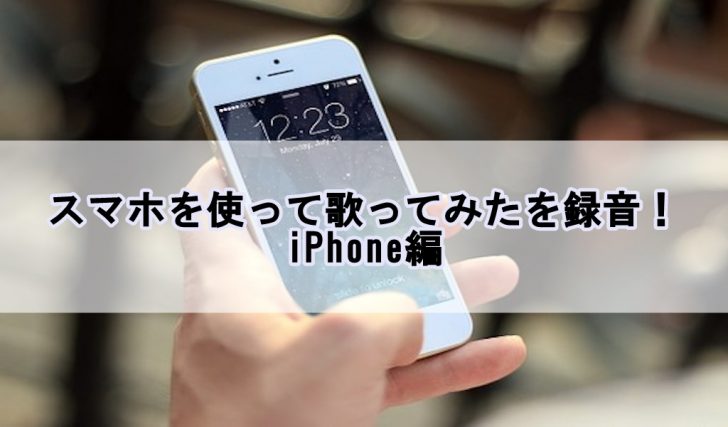
今回は、iPhoneを使った録音方法について
解説していきますので、
iPhoneを用意するようにしましょう!
Androidを使った録音方法については
下記記事を参考にして下さい。
GarageBandをダウンロードする
GarageBandは、歌ってみたを録音する際に
使用するアプリになります。
コチラのアプリを主に使用していきますので、
ダウンロードしておくようにしましょう!
歌う曲を選ぶ

用意する必要のあるものが全て揃いましたら、
今度は、歌う曲を選びます。
ここで選んだ曲を
実際に歌って
録音することになります。
知名度を上げるためにも
歌う曲は出来る限り
知名度の高い曲を
選ぶのが良いでしょう!
主にニコニコ動画で、
歌う曲を探してみましょう!
選んだ曲の音源を準備する

歌う曲を選ぶことができましたら、
カラオケ音源で使用できる音源を探してみましょう!
カラオケ音源に合わせて歌って、
それを録音しますので、
ここで音源を探すのが
非常に大切になります。
カラオケ音源の探し方については、
下記サイトで詳しく解説していますので、
参考にして探してみましょう!
曲に合わせて録音する

歌ってみたを作成したい曲の
カラオケ音源を用意することができましたら、
iPhoneにダウンロードした、
GarageBandを起動しましょう!
AudioRecorderをタップ
起動しましたら、
楽器を選択する画面が表示されますので、
横にスライドさせて
AudioRecorderをタップしましょう!

次に画面を切り替えるために、
写真の通り、上のボタンを押しましょう!

作成されたトラックにカラオケ音源を貼り付ける
トラックが作成されますので、
このトラックに
先ほどダウンロードした、
カラオケ音源を貼り付けます!
下記画像のボタンを押して、
カラオケ音源を選択しましょう!

トラックにカラオケ音源ファイルを貼り付ける
次に、ダウンロードしたカラオケ音源を
トラックに貼り付けましょう!
音源をスワイプすることで、
トラックに音源を貼り付けることができます!

小節数を増やそう
デフォルト設定だと、小節数が8小節に設定されています。
このままだと、録音が途中で止まってしまいますので、
右上の+ボタンをタップして、小節数の設定をしましょう!

録音の長さによって小節数を増やしてくれる、
自動の設定にしておくのが良いです!

歌声を録音する
真ん中上部の赤い「録音ボタン」をタップすると
録音がスタートします!

録音がスタートしたら、
曲に合わせて歌いましょう!
録音できたら次はMIX師にMIX依頼をする

歌ってみたを録音することができましたら、
今度は音源と歌声のバランスを整えるために、
MIXという作業をする必要があります。
MIXの作業は多くの歌い手が
MIX師というMIXを代行している方に
代行してもらったりします。
MIX師へのMIX依頼の方法は
下記サイトで解説していますので参考にして下さい!

マイクとイヤホンの「つなぎ方」で結果が変わる
アプリの操作を覚えたあと、次に迷いやすいのが接続まわりです。iPhoneは世代によって搭載されている端子が異なり、手持ちのイヤホンやマイクをそのまま挿せるとは限りません。どうつなぐかで、聴きながら歌えるかどうか、音の遅れがどれくらい出るかが変わってきます。まずは自分の環境がどのパターンかを確認しておきましょう。
| つなぎ方 | 向いている場面 | 気をつけたいところ |
|---|---|---|
| 本体マイク+伴奏を耳から流さない | とりあえず録ってみたいとき | 伴奏が部屋に流れていると歌と一緒に入ってしまう |
| 本体マイク+有線イヤホンで伴奏を聴く | 手持ちの機材だけで始めたいとき | イヤホンから音が漏れるとマイクが拾うことがある |
| 有線イヤホンマイクで歌も録る | ケーブル一本で完結させたいとき | 衣服やケーブルの擦れる音が入りやすい |
| 変換アダプタを介してつなぐ | 端子の形が合わないとき | アダプタによって使える機能が変わることがある |
| ワイヤレスで伴奏を聴く | 普段使いのまま録りたいとき | 有線に比べて遅れが出やすいとされる |
どの組み合わせが使えるかは、iPhoneの世代、iOSのバージョン、接続する機器の仕様によって異なります。特定の機種で必ず使える・使えないと断定できるものではありませんので、対応の可否はお使いの機器の公式サイトで確認してください。
まず「聴きながら歌える状態」を作る
伴奏をスピーカーから流して歌うと、伴奏の音までマイクに入ってしまい、あとから歌だけを扱うことができなくなります。伴奏は耳だけに、マイクには声だけをという状態を作れているかが、最初の分かれ目です。イヤホンの音量を上げすぎると耳から漏れた音を拾うことがあるので、自分の声が聞こえる範囲でできるだけ控えめにしておくと安全です。
この考え方は、あとからマイクやインターフェースを足していく段階になっても変わりません。機材を増やす前に、まず今の環境で「声だけが入っている状態」を作れているかを確認しておくと、次に何が必要なのかも見えやすくなります。
録ったあとの書き出しでつまずかないために
アプリの中では再生できるのに、他の人に渡す形にできない——これはスマホ録音でとても多い詰まり方です。押さえておきたいのは、アプリ内のプロジェクトと、ファイルとして書き出したものは別物だという点です。プロジェクトはそのアプリで開くための作業データなので、そのまま送っても相手が開けるとは限りません。渡すときは必ず音声ファイルとして書き出します。
書き出しの前に、次の点を確認しておくと戻り作業が減ります。
- 伴奏と歌が一つにまとまっていないか(依頼する場合は歌だけを分けて書き出す必要があることが多い)
- 先頭や末尾が切れていないか、頭に無音が入りすぎていないか
- アプリ側で自動的にかかる加工が有効になっていないか
- 選べるなかで、圧縮していない形式が使えるかどうか
- 書き出したファイルを、実際に別のアプリで再生できるか
選べる形式や書き出しの手順はアプリの更新で変わることがあります。手順が見当たらない場合は、そのアプリの公式の案内で確認してください。
「歌だけ」を渡せる状態にしておく
MIXをお願いする場合、伴奏と混ざったファイルでは調整できる範囲がかなり狭くなります。歌のトラックだけを書き出す操作を一度覚えておくと、以降の作業がずっと楽になります。あわせて、どの音源を使ったのか、キーを変えたのか、といった情報も一緒に伝えられるようにしておきましょう。伝えるべき内容はMIX依頼の準備にまとめています。
書き出したファイルの扱いと渡し方
書き出しまで終わったら、最後はファイルの置き場所と渡し方です。スマホの中だけに置いておくと、端末の故障や紛失、うっかり削除でそのまま失われます。歌のテイクは録り直せば同じものになるとは限らないので、書き出したらすぐ別の場所にも置く習慣にしておくと安心です。
| 場面 | やっておくとよいこと |
|---|---|
| 書き出した直後 | 端末の外にも一つ置く。あとで探せる名前に変えておく |
| 人に渡す前 | 自分で一度ダウンロードして開き、中身と長さを確認する |
| 渡したあと | 渡したファイルと同じものを手元にも残しておく |
| 作業が終わったあと | 使わなかったテイクの扱いを決める。プロジェクトは残しておく |
名前の付け方や保存先の決め方は録音データの管理・バックアップ、容量の大きいファイルを送るときの段取りは大容量ファイルの送り方で扱っています。Android端末での切り分けや音ズレの考え方はAndroid編を参照してください。
最後に
いかがでしたか??
iPhoneを使って歌ってみたを録音する方法が
分かったと思います!
今回の内容を参考にして、
実際に歌ってみた動画を作成してみましょう!
歌ってみた動画の作成方法については、
下記サイトからどうぞ!