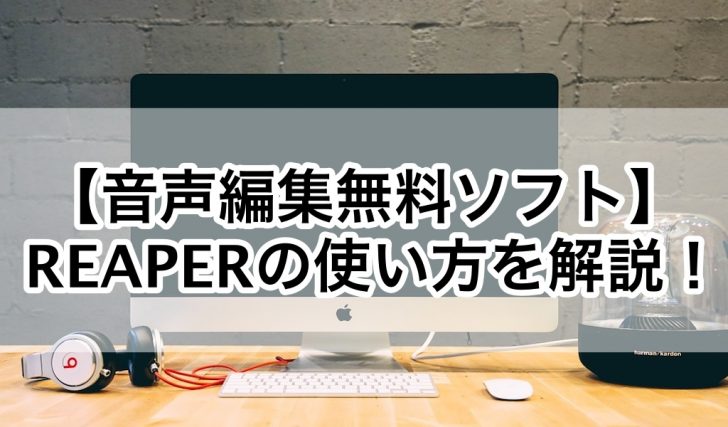

【音声編集無料ソフト】REAPERの使い方を解説!

※記事内で紹介している商品の価格・在庫状況は変動します。最新の情報は各リンク先(Amazon・楽天市場)でご確認ください。


この記事で分かること
  1. REAPERの機能
  2. REAPERのダウンロード方法
  3. REAPERの使い方


こんにちは!
歌い手部のりょーやです。


REAPERというフリーソフトを
知っていますか?


歌ってみた動画を作成する上で
非常に便利なフリーソフトです。


今回は、REAPERの使い方
についてお伝えをしていきます!


REAPERはどんなソフト?

REAPERは優れた音声編集ソフトです。


一般的な音声編集ソフトでできることは
ほとんどできます。


音声を録音することができる機能が
あるのはもちろん、

  • ピッチ変更
  • 音量変更
  • 音声の書き出し

などが挙げられます!


歌ってみた動画を作成する上では、
REAPERを使うことで、
非常に簡単に音声編集を行うことができますので、

使い方を覚えて使ってみましょう!


REAPERをダウンロードしよう!


REAPERを使って音声編集をする際には、
まず初めにREAPERをダウンロードしましょう。


下のリンクで、ダウンロードサイトに
アクセスできます。


サイトにアクセスして、
REAPERをダウンロードしましょう!


REAPERをダウンロードできるサイトはコチラ


REAPERを使って音声編集をする


プロジェクトの作成

ダウンロードが終わったら、
いよいよ音声編集作業に取り掛かれます!


まず初めに曲中で使用する
音声データなどをまとめるための
フォルダをパソコン内に作成しましょう!


作成したフォルダは、REAPERで作成した
音源を保存するために使用します!


次に、「新規プロジェクトを作成」を押して、
音声編集をするためのプロジェクトを作成しましょう!


音源を挿入する

プロジェクトの作成ができたら、
次は音源を挿入していきましょう!


音声編集画面に、
編集する音源をドラッグ&ドロップしましょう。


例えば、歌ってみた動画を作成するのであれば、

  • 歌った曲のカラオケ音源
  • 自分の歌声の音源

の2つをドラッグ&ドロップします!


音源を編集する

音源を挿入することができましたら、
実際に音源を編集していきましょう!


大きく分けて、

  • 音源のカット
  • それぞれの音源の音量調整
  • 音声のピッチ変更

の3つをすれば、
まずは良いでしょう。


まず、音源のカットですが、
パソコンのキーボードの「S」を押すと、
音源を分割することができます!


次に、削除したい部分をクリックして、
パソコンの「deleteキー」を押すことで削除できます。


次に、音源の音量調節ですが、
下の画像のボタンをクリックしながら

上下することで
音量を調節することが可能です!


音源のピッチ変更は、

  • 「shiftキー」+「0」でピッチを上げる
  • 「shiftキー」+「9」でピッチを下げる

ことができます!


編集完了音源を書き出しする

音声編集が完了して曲ができたら、
編集完了音源を書き出して、

初めに作成したフォルダに
保存しましょう!


編集音源を保存するボタンを押すことで、
編集完了音声を書き出して
パソコン内に保存することができます!


最初の数日は「曲を仕上げる」より「往復に慣れる」

音声編集ソフトを入れた直後にいちばん多いつまずきは、いきなり本番の曲で完成まで進めようとすることです。分からないところが出るたびに調べ物が始まり、1曲も終わらないまま数日が過ぎてしまいます。

おすすめは、30秒くらいの短い素材で、最初から最後まで一往復するやり方です。取り込んで、聴いて、少し手を入れて、書き出して、書き出したものを再生する。ここまでを一度でも通しておくと、全体の地図が頭に入ります。地図があると、次に詰まったときも「いま自分はどのあたりで困っているのか」が分かるようになります。

1回の作業時間も短く区切るほうが続きやすいです。1日15〜30分、目的を1つだけ決めて触るくらいの進め方で十分です。長時間触っても、覚えることが増えるだけで手は動くようになりません。

慣れるまでの進め方を、段階に分ける

やることを一気に覚えようとせず、段階に分けて「できた」と言える状態を作っていきます。各段階のゴールと、自分で達成を判断する方法を整理しました。

段階この段階のゴールできたと判断する方法
1手元の音声ファイルを取り込んで、最後まで再生できる音が途切れず鳴り、スピーカーやヘッドホンから聴こえる
2取り込んだものを、そのまま1つのファイルとして書き出せる書き出したファイルを別の再生ソフトで開いて音が出る
3いらない部分を取り除いて、狙った長さにできる書き出したファイルの長さが意図どおりになっている
4複数の音を重ねて、バランスを整えて書き出せる片方だけが極端に大きい・小さいという状態になっていない
5作業を保存し、翌日に続きから再開できる次に開いたとき、前回と同じ状態が復元されている

ポイントは2段階目です。「取り込んで、何もせずに書き出す」だけの練習を先にやっておくと、あとで音が出ないトラブルが起きたときに、原因が編集側にあるのか書き出し側にあるのかを切り分けられるようになります。地味ですが、効いてくる順序です。

5段階目も軽視されがちです。作業の途中経過をどこに保存するか決めていないと、翌日に開けなくなります。素材とデータの置き方については録音データの管理方法を先に読んでおくと、あとからの手戻りが減ります。

つまずいたときの切り分けかた

「思ったとおりに動かない」と感じたとき、原因は大きく3か所のどれかにあります。ソフトの外(機材や接続)・ソフトの設定・操作そのものです。この順で確認すると、遠回りしにくくなります。

症状まず疑うところ次の一手
再生しても音が出ない音の出口の設定、ヘッドホンやスピーカーの接続他のソフトで音が出るか確かめてから戻る
録音しようとしても声が入らない音の入口の設定、マイクの接続入力の設定を公式ヘルプの手順で確認する
書き出したファイルが無音だった書き出す範囲や対象の指定短い範囲で試して、条件を一つずつ変える
操作しても画面が変わらないどこを選んだ状態なのかが意図と違う一度何も選んでいない状態に戻してやり直す
動作が重い・音が途切れるパソコンの負荷や、同時に開いている他のソフト他を閉じて、素材を減らした状態で試す
解説記事のとおりに進まないソフトのバージョンが違う可能性公式の最新ヘルプで現在の手順を確認する

最後の行は、無料の編集ソフト全般でよくある話です。ソフトは更新のたびに画面や項目名が変わることがありますので、記事や動画の情報が今の版と一致しないことは珍しくありません。最新の操作手順や対応環境は、必ず公式サイトのヘルプやマニュアルで確認してください。

変えるのは一度に一つだけ

うまくいかないと、あちこち同時に触りたくなります。ですが、同時に3か所変えて直った場合、次に同じことが起きても再現できません。1つ変える→試す→戻すを繰り返すほうが、結果的に早く終わります。試した内容をメモに残しておくと、同じ場所で二度悩まずに済みます。

調べ方を身につけると、詰まる時間が短くなる

操作を全部覚える必要はありません。必要なときに調べられれば十分です。調べ方には少しコツがあります。

  • まず公式のヘルプやマニュアルを見る。個人の解説より情報が古くなりにくく、今の版に対応しています
  • やりたいことを言葉にしてから検索する。「うまくいかない」ではなく「音が出ない」「範囲を指定したい」のように具体化します
  • 用語を先に押さえる。検索に使う言葉が分からないと、答えにたどり着けません。歌い手・DTM用語辞典で基本の言葉を確認しておくと、調べ物が速くなります
  • 英語の情報も候補に入れる。海外製のソフトは英語の資料のほうが充実していることがあります
  • 記事の公開時期を見る。古い記事は、画面が今と違う可能性を前提に読みます

録音そのものがうまくいかないときは

編集ソフトの操作ではなく、そもそも録れている音に問題がある場合もあります。音が小さすぎる、割れているといった症状は、ソフトの中では直しきれません。録音レベル・ゲインの設定方法で、録りの段階の条件を先に整えておくと、編集の作業がぐっと楽になります。

ソフトを1つに決めきれないとき

無料で使える編集ソフトは複数あり、どれから始めるか迷う方もいます。歌い手部ではStudio One Freeの使い方も紹介していますので、あわせて読んでから決めても構いません。ただし、比べる時間が長引くくらいなら、どれか1つで一往復してみるほうが得るものが多いです。全体の流れさえ分かれば、別のソフトに移っても考え方はそのまま使えます。MIXの工程そのものを知りたい場合は歌ってみたMIXのやり方・手順を参照してください。

最後に

いかがでしたか?


REAPERの使い方
分かったと思います!


歌ってみた動画を作成する際の
音声編集に非常に使いやすい無料ソフトですので、

是非使ってみてくださいね!


  1. REAPERは音声編集ソフトである。
  2. REAPERは音声の「音源のカット」「それぞれの音源の音量調整」「音声のピッチ変更」ができる。
  3. REAPERは歌ってみた動画を作成する際の音声編集に非常にオススメなフリーソフトである。


歌い手部公式ボイトレテキスト
絶対歌唱力トレーニングブック

歌い手部公式のボイストレーニング教本がついに登場!「歌が上手くなりたい!」という人の夢を叶える最初の一歩になるべく、歌で最も大切な「絶対歌唱力」を徹底的に身につけられる内容にしました。期間限定で無料プレゼント中なので、今すぐ手に入れよう!

2 件のコメント

  • 「shiftキー」+「9」でピッチを上げる
    「shiftキー」+「8」でピッチを下げる

    ではなく

    「shiftキー」+「0」でピッチを上げる
    「shiftキー」+「9」でピッチを下げる

    が正しいと思います。

    • どこかの人さん、コメントありがとうございます!

      ご指摘ありがとうございます!
      該当箇所、修正しました。

  • コメントを残す

    メールアドレスが公開されることはありません。 が付いている欄は必須項目です